Câmera, internet e atualização do app
Resolva problemas de câmera que não abre, QR Code que não lê, internet fraca no evento e app desatualizado ou travando. O app precisa de internet o tempo todo e não funciona offline.
O app precisa de câmera para ler os QR Codes e de internet para registrar cada check-in. Aqui estão os problemas mais comuns e como resolver.
A câmera não abre
Na primeira vez, o app pede permissão para usar a câmera. Se você negou, aparece a mensagem Permissão de câmera negada, e há dois caminhos:
- Se o aparelho ainda permite perguntar de novo, a tela diz para tocar em Tentar novamente e autorizar.
- Se o acesso foi bloqueado, toque em Abrir Configurações, encontre Articket - Organizadores e libere a câmera. Ao voltar para o app, ele tenta abrir a câmera sozinho.
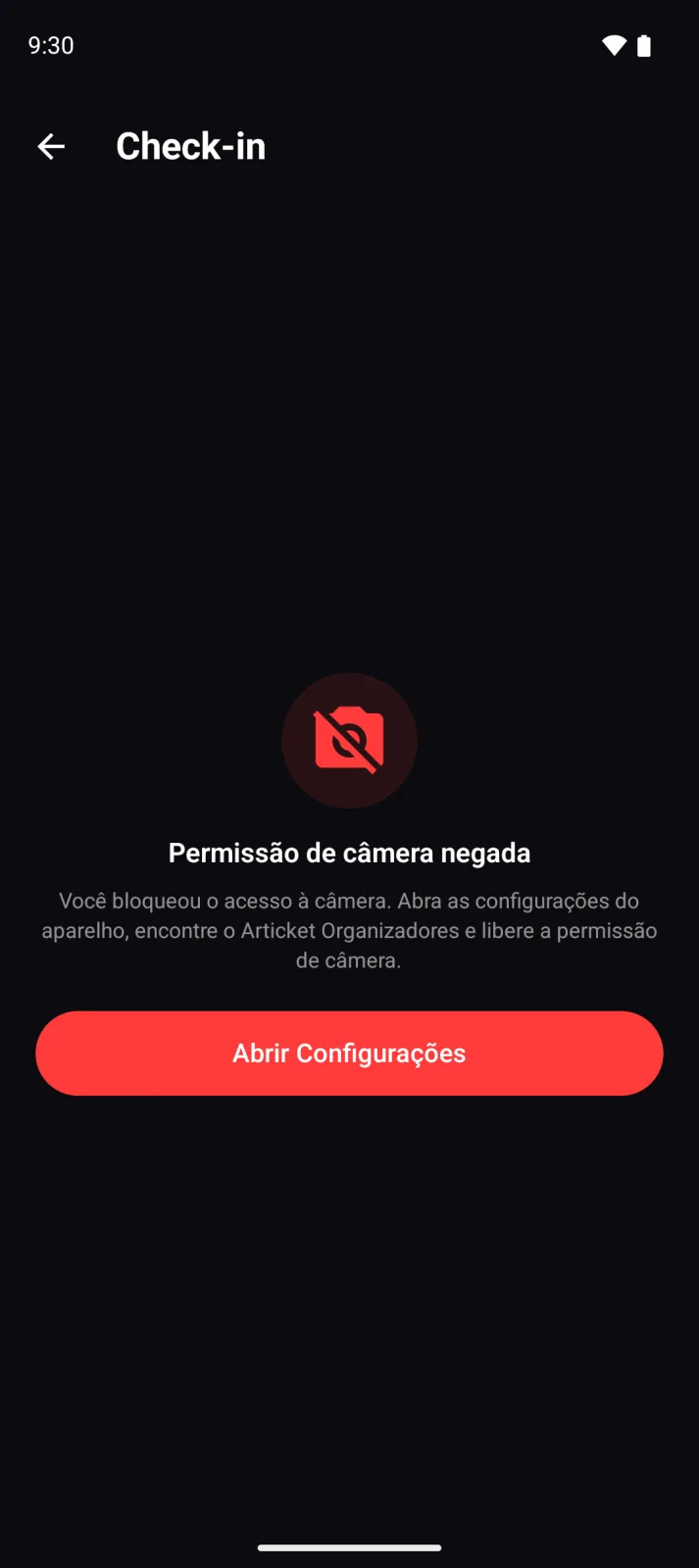 Se aparecer Não foi possível iniciar a câmera:
- Feche o app por completo e abra de novo.
- Feche outros aplicativos que usam a câmera.
- Se continuar, reinicie o aparelho e toque em Tentar novamente.
O QR Code não lê
- Ligue a lanterna (botão ON/OFF no leitor).
- Peça para aumentar o brilho da tela do participante e tirar capa ou reflexo.
- Afaste ou aproxime o celular até o QR Code ficar dentro da moldura.
- Limpe a lente.
- Se nada funcionar, use a lista de participantes.
Internet
O app não funciona offline: cada check-in e cada consulta precisam de conexão no momento. Sem rede, aparece um banner vermelho Sem conexão com a internet no topo da tela.
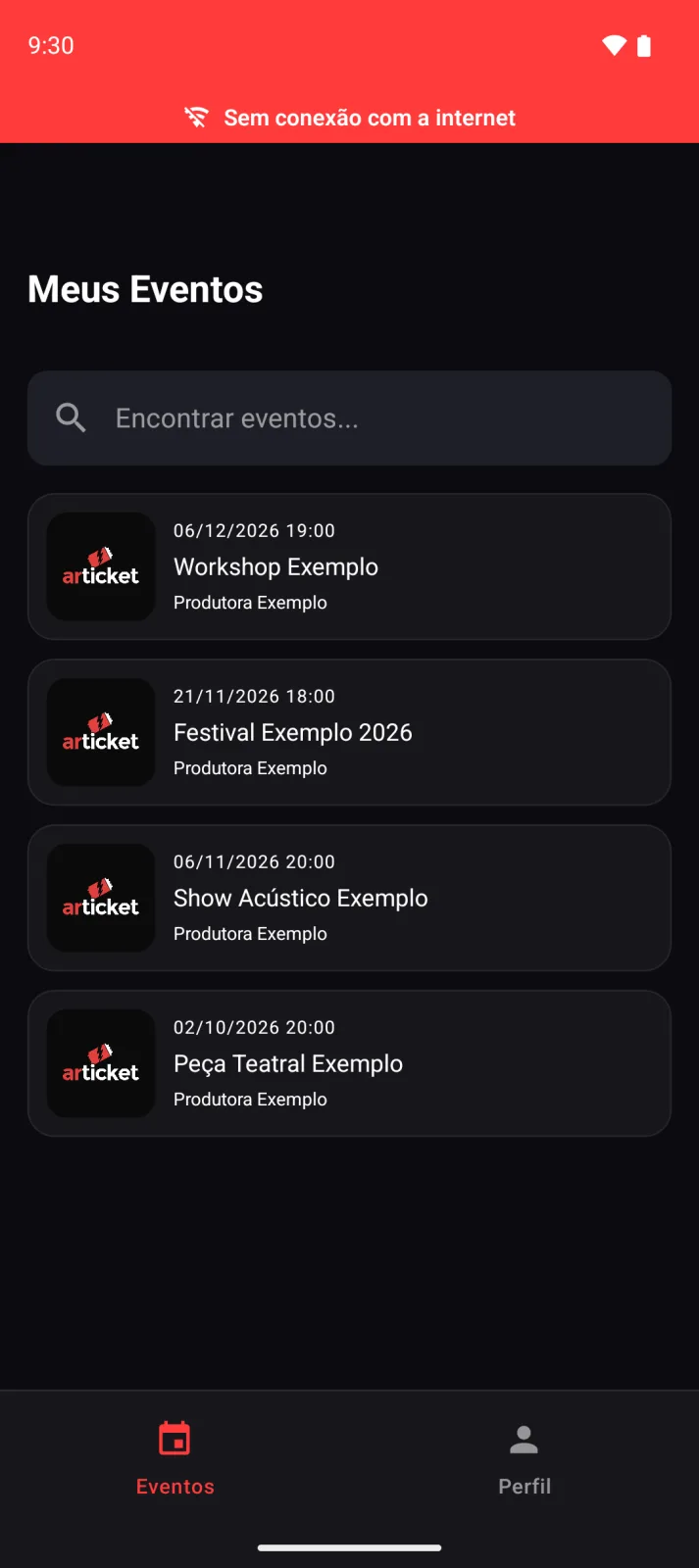 Para eventos grandes:
- Verifique o sinal do local antes da abertura dos portões.
- Tenha Wi-Fi e dados móveis (4G/5G) como reserva.
- Se uma leitura demorar e aparecer "A requisição demorou demais. Verifique sua conexão.", confira na lista de participantes se o check-in foi registrado antes de ler o QR Code outra vez.
Atualização do app
- O app procura atualizações sozinho sempre que é aberto com internet. Ao terminar de baixar uma atualização, o app pode reiniciar sozinho; abra o app antes do evento começar. Se não reiniciar, a novidade vale na próxima abertura.
- Mudanças maiores chegam pela Google Play ou App Store. Mantenha as atualizações automáticas ligadas ou atualize pela loja.
- O app não bloqueia versões antigas nem avisa que há uma versão nova.
- Para ver a versão, olhe o rodapé da tela de login ou do Perfil.
O app trava ou mostra "Algo deu errado"
Toque em Tentar novamente. Se persistir, feche e abra o app. Se ainda assim não resolver, atualize pela loja ou reinstale e entre de novo com seu e-mail e senha.
Sessão expirada
Se o app voltar para o login com o aviso Sessão expirada, basta entrar de novo. Veja não consigo entrar no app.
Veja também
Atualizado em 29/10/2026
Não resolveu?
Fale com o suporte da Articket pelo WhatsApp.