Como dar desconto ou liberar ingresso exclusivo pelo link do promoter
O link de um promoter pode liberar ingressos ocultos e dar desconto automático em ingressos escolhidos, sem o cliente precisar digitar nada.
Além de contar vendas, o link do promoter pode fazer duas coisas: liberar ingressos ocultos para quem entra por ele, e dar desconto automático em ingressos que você escolher. O cliente abre o link e já vê o ingresso ou o preço, sem digitar código. Quem pergunta por "link de desconto" quer esta função. As duas coisas são opcionais e independentes.
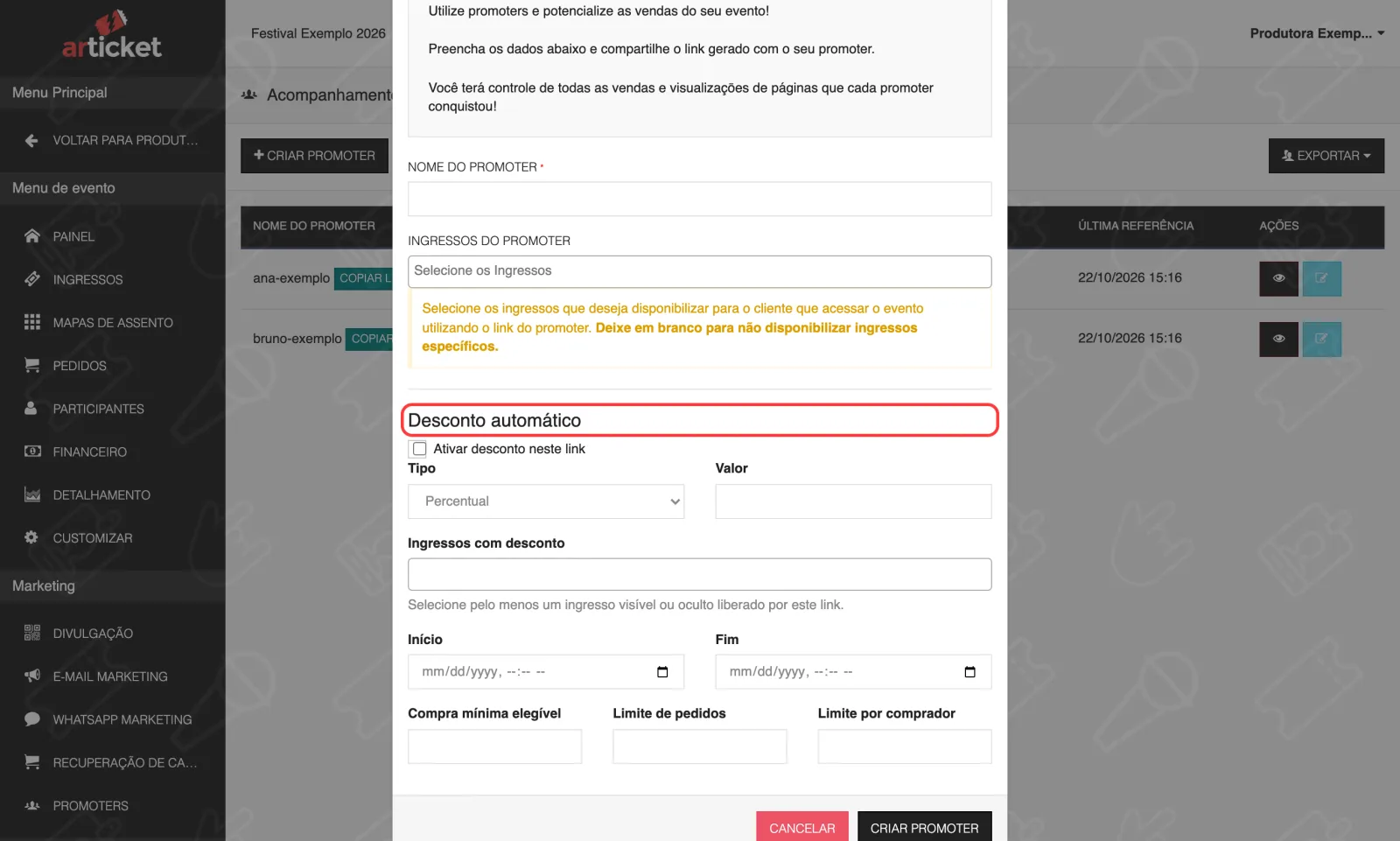
Você configura na janela Criar Promoter ou Editar Promoter, em Marketing, Promoters. Para criar o promoter, veja Como criar links de promoter.
Liberar ingresso oculto pelo link
- Deixe o ingresso marcado como Ocultar este ingresso (em Ingressos).
- Na janela do promoter, em Ingressos do Promoter, escolha os ingressos ocultos que esse link vai mostrar. Só aparecem ingressos ocultos.
- Salve e envie o link. Quem entrar por ele vê os ingressos liberados, sem precisar de código de acesso.
Deixe em branco para não liberar nenhum ingresso específico.
Dar desconto automático
Na seção Desconto automático da janela:
- Marque Ativar desconto neste link. Desmarcado é o padrão; sem marcar, o desconto não é aplicado.
- Em Tipo, escolha Percentual ou Valor fixo por ingresso.
- Em Valor, informe o desconto (mínimo 0,01). Percentual vai até 100. Valor fixo não pode ser maior que o preço de nenhum dos ingressos escolhidos.
- Em Ingressos com desconto, escolha pelo menos um ingresso. Podem ser visíveis ou ocultos.
- Se quiser, preencha Início e Fim (o fim precisa ser depois do início), Compra mínima elegível (soma dos ingressos com desconto, a preço de tabela), Limite de pedidos e Limite por comprador (contado pelo e-mail).
- Salve.
Se o ingresso com desconto for oculto, ele também precisa estar em Ingressos do Promoter. Do contrário, aparece "Ingressos ocultos com desconto precisam ser liberados por este link."
Quando o desconto está valendo, a página do evento já mostra os preços com desconto. No resumo da compra e no pedido aparece "Desconto de" seguido do nome do promoter, e na lista de pedidos do painel o pedido leva a etiqueta "Desconto de promoter".
Os limites de pedidos consideram também carrinhos com ingressos reservados no momento.
Regras importantes
- Depois da primeira venda com desconto, o tipo e o valor ficam bloqueados. A janela avisa: "O tipo e o valor ficaram bloqueados após a primeira venda com este desconto." Você ainda pode mudar os ingressos, as datas, os limites e ligar ou desligar o desconto. Para um valor novo, crie outro promoter.
- Se o preço de um ingresso cair depois e o desconto fixo ficar maior que ele, o desconto simplesmente não é aplicado a esse ingresso. Ele não vira ingresso grátis.
- Cupom e desconto do promoter não somam. Se o cliente tiver os dois, vale o que deixa o total menor. Veja Cupom, promoter ou código de acesso.
- Os promoters automáticos da Articket (
ArticketCarrinhoeArticketRecomenda) não aceitam desconto. - A taxa de serviço é calculada sobre o preço já com desconto.
Mensagens de erro ao salvar
- "Informe o tipo e o valor do desconto." Preencha os dois campos.
- "O desconto percentual não pode ser maior que 100%." Reduza o valor.
- "Selecione ao menos um ingresso válido para o desconto." Escolha pelo menos um em Ingressos com desconto.
- "O desconto fixo de R$ X é maior que o preço de:" seguido dos ingressos. Reduza o valor ou tire esses ingressos do desconto.
- "Tipo e valor não podem ser alterados após a primeira venda com desconto." Veja a regra acima.
E se…
- Eu quiser só um link com desconto, sem ingresso oculto? Ative o desconto, escolha ingressos visíveis em Ingressos com desconto e deixe Ingressos do Promoter vazio.
- O cliente entrar por dois links de promoters? Entre os seus promoters, vale o último link que ele abriu (a indicação fica guardada por 60 dias no navegador).
- O promoter ver quanto deu de desconto? A coluna Desconto concedido da tabela de promoters soma os descontos dados por cada link, inclusive os de pedidos cancelados ou reembolsados.
Atualizado em 29/10/2026
Não resolveu?
Fale com o suporte da Articket pelo WhatsApp.