Dar acesso a apenas alguns eventos ou ao canal inteiro
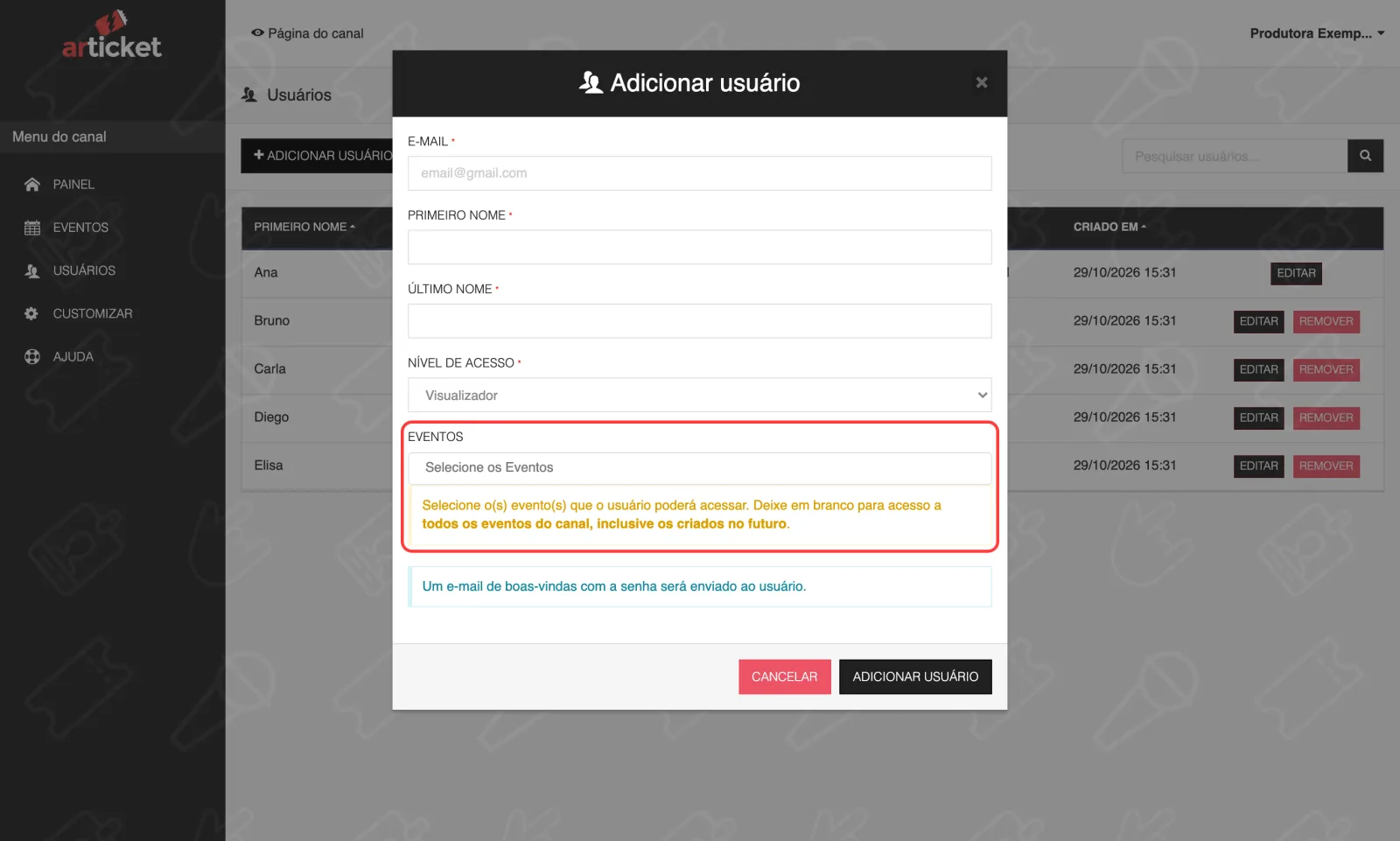
Gerente, Visualizador e Check-in podem ser liberados para o canal inteiro (inclusive eventos futuros) ou só para eventos escolhidos. Basta marcar os eventos no campo Eventos ao adicionar ou editar o usuário; em branco significa o canal todo.
Você escolhe se a pessoa terá acesso ao canal inteiro ou só a eventos específicos na própria janela de Adicionar usuário (ou Editar), em Usuários, no menu do canal. Não existe outra tela para isso.
Como funciona em cada nível
| Nível | Como definir o alcance |
|---|---|
| Organizador | Sempre o canal inteiro. Não é possível ser Organizador de um único evento. |
| Gerente e Visualizador | Campo Eventos: marque os eventos desejados, ou deixe em branco para liberar todos os eventos do canal, inclusive os criados no futuro. |
| Check-in (portaria) | Campo Limitar checkin para o evento: "Não limitar" libera o canal inteiro; escolher um evento limita a ele (e, opcionalmente, a setores). Veja Check-in por setor. |
Passo a passo
- No menu do canal, clique em Usuários.
- Para uma pessoa nova, clique em Adicionar usuário; para alterar alguém que já está na equipe, clique em Editar na linha dela.
- Escolha o Nível de acesso (Gerente ou Visualizador).
- No campo Eventos, selecione um ou mais eventos. As opções aparecem como "título - data (número do evento)".
- Salve. A coluna Nível de acesso da lista passa a mostrar, por exemplo, "Gerente — 2 eventos" ou "Gerente — todo o canal".
O que muda para quem tem acesso só a alguns eventos
- Ao entrar no canal, a pessoa vê apenas os eventos liberados. Os contadores e os pedidos recentes do Painel do canal consideram só esses eventos.
- Um evento novo que você criar não aparece para ela automaticamente. Você precisa editá-la e marcar o evento novo. Quem foi liberada para o canal inteiro (campo em branco) recebe os eventos novos sozinha.
- Um Gerente de apenas alguns eventos ainda vê o menu Usuários e pode gerenciar a equipe, mas só dentro do alcance dele. Um Gerente de alguns eventos só concede acesso aos eventos que ele próprio tem.
- Esse Gerente não consegue abrir, editar nem remover quem tem acesso maior que o dele (canal inteiro ou eventos que ele não tem). Aparece "Este usuário tem acesso mais amplo que o seu neste canal." Quem tem acesso ao canal inteiro precisa fazer a alteração.
E se...
- Quero dar acesso ao canal inteiro a quem tinha só um evento? Edite a pessoa e deixe Eventos em branco.
- Quero tirar um evento do acesso dela? Edite e desmarque o evento. Importante: ao salvar, o sistema substitui todos os acessos da pessoa neste canal pelo que está na tela. Revise o nível e os eventos antes de salvar.
- A pessoa é Organizador em outro canal? Isso não muda nada aqui: o nível vale por canal.
- Misturei acessos e a restrição sumiu? Se alguém tem mais de um acesso ao mesmo evento, vale o mais permissivo (por exemplo, Check-in limitado a um setor e também Gerente do evento: a restrição de setor deixa de valer).
Veja também: Níveis de acesso e Alterar nível ou remover usuário.
Atualizado em 29/10/2026
Não resolveu?
Fale com o suporte da Articket pelo WhatsApp.
Outros artigos de Equipe e acessos
Níveis de acesso da equipe - o que cada papel pode ver e fazer
A Articket tem quatro níveis de acesso para a equipe do canal - Organizador, Gerente, Visualizador e Check-in (portaria). Este artigo traz a tabela completa do que cada um vê nos menus e consegue fazer.
Como adicionar um usuário à equipe do canal
No menu do canal, em Usuários, clique em Adicionar usuário, informe e-mail, nome e sobrenome e escolha o nível de acesso. A pessoa recebe uma senha temporária por e-mail (ou, no check-in, você vê as credenciais na tela).
Convites para quem já tem conta - enviar, aceitar, reenviar e cancelar
Quando o e-mail já tem conta na Articket, o sistema envia um convite em vez de criar outra conta. O acesso só vale depois que a pessoa aceita, o convite vale por 7 dias e pode ser reenviado ou cancelado em Convites pendentes.
Como alterar o nível de acesso ou remover alguém da equipe
Em Usuários, clique em Editar para mudar o nível de acesso ou o alcance de alguém, ou em Remover para tirar a pessoa do canal. A conta dela continua existindo; só o acesso a este canal é apagado.
Dono do canal e último Organizador - por que não consigo remover
O dono do canal, o último Organizador e você mesmo não podem ser removidos da equipe. Para tirar um Organizador, promova antes outra pessoa a Organizador.
Não vejo um menu ou recebi "sem permissão" - o que fazer
Quando um menu não aparece ou a página mostra acesso negado, o motivo quase sempre é o nível de acesso da sua conta naquele canal ou evento. Esta lista relaciona cada sintoma à causa e a quem pode resolver.