Dono do canal e último Organizador - por que não consigo remover
O dono do canal, o último Organizador e você mesmo não podem ser removidos da equipe. Para tirar um Organizador, promova antes outra pessoa a Organizador.
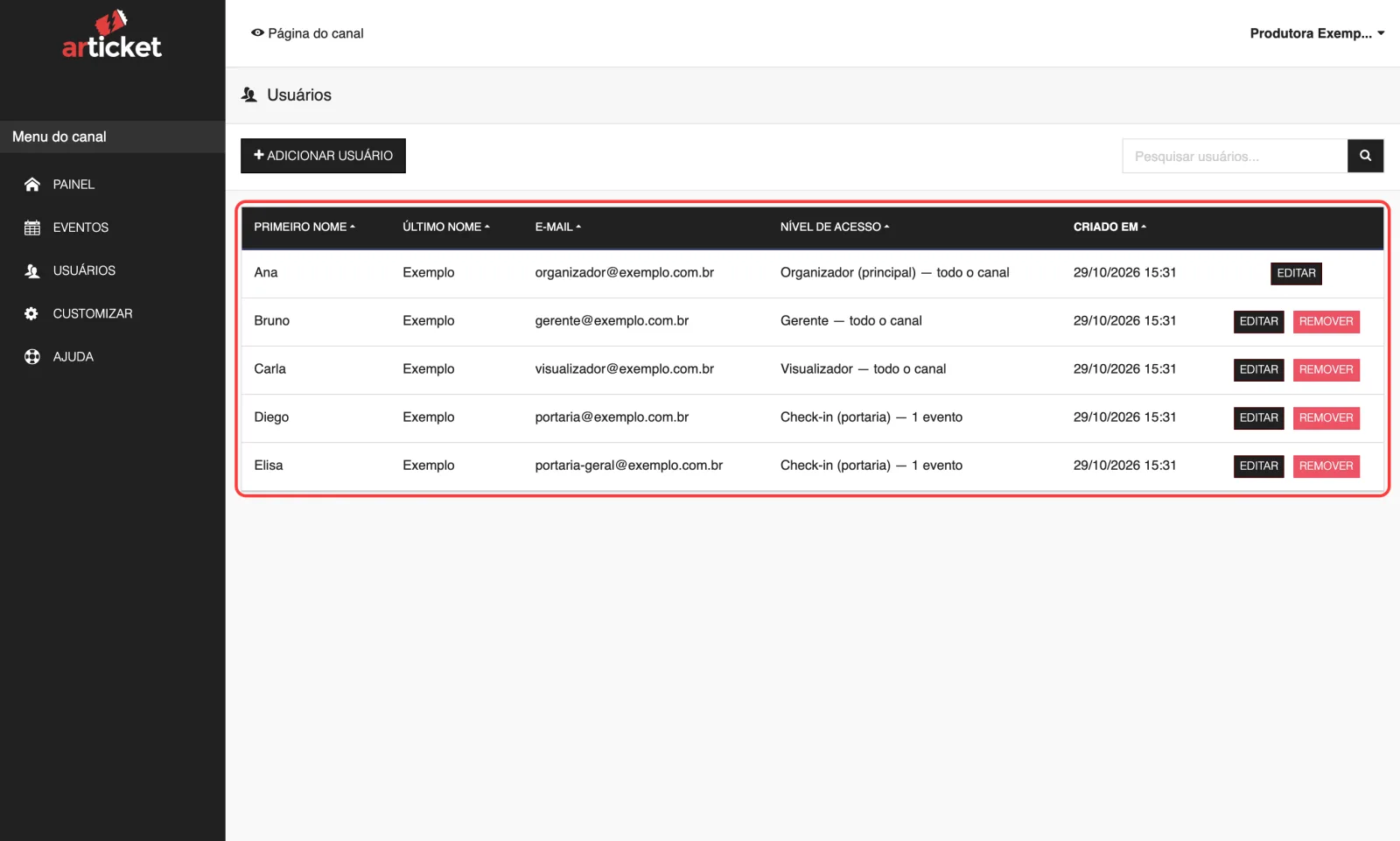
O sistema protege o canal para que ele nunca fique sem responsável. Por isso, três situações não permitem remover alguém da equipe: a pessoa é o dono do canal, é o último Organizador, ou é você mesmo. Nesses casos, o botão Remover nem aparece na linha da pessoa, em Usuários.
O que é o dono do canal
É a pessoa que criou o canal. Na coluna Nível de acesso, ela aparece como Organizador (principal) — todo o canal. Ela sempre é Organizador do canal e não pode ser removida da equipe, nem por outro Organizador. Se você tentar, aparece: "Este usuário é o dono do canal e não pode ser removido da equipe."
Se alguém salvar outro nível para o dono em Editar, o sistema mantém o acesso de Organizador dele.
Quero trocar o dono do canal. Não é possível fazer isso pelo painel.
Último Organizador
Todo canal precisa de pelo menos um Organizador. Se você tentar remover o único que restou, aparece: "Este é o último organizador do canal. Promova outra pessoa a organizador antes de removê-lo."
O que fazer:
- Em Usuários, adicione (ou edite) outra pessoa com o nível Organizador. Se ela já tem conta, o sistema envia um convite e o acesso só vale depois que ela aceitar.
- Depois que o novo Organizador estiver ativo, remova o antigo (se ele não for o dono do canal).
A mesma regra vale ao rebaixar pela tela Editar (por exemplo, trocar para Gerente): se for o último Organizador, aparece "Este é o último organizador do canal. Promova outra pessoa a organizador antes de mudar o nível de acesso dele."
Remover o próprio acesso
Ninguém remove o próprio acesso. Aparece: "Você não pode remover o seu próprio acesso a este canal." Se você quer sair da equipe, peça a outro Organizador ou Gerente (que tenha permissão sobre você) para remover o seu acesso.
E se o botão Remover não aparece por outro motivo?
- Se você é Gerente, não remove Organizador. Peça a um Organizador.
- Se você é Visualizador ou Check-in, não gerencia a equipe.
- Se você é Gerente só de alguns eventos, não remove quem tem acesso maior que o seu.
Resumo de quem pode fazer o quê
| Situação | Pode remover? |
|---|---|
| Organizador remove Gerente, Visualizador ou Check-in | Sim |
| Organizador remove outro Organizador (que não é o dono nem o último) | Sim |
| Gerente remove Gerente, Visualizador ou Check-in | Sim, dentro do alcance dele |
| Gerente remove Organizador | Não |
| Qualquer pessoa remove o dono do canal | Não |
| Qualquer pessoa remove o último Organizador | Não |
| Qualquer pessoa remove a si mesma | Não |
Veja o passo a passo completo em Como alterar o nível ou remover alguém da equipe e a visão geral em Níveis de acesso.
Atualizado em 29/10/2026
Não resolveu?
Fale com o suporte da Articket pelo WhatsApp.