Como fazer uma campanha de WhatsApp para divulgar o evento
No WhatsApp Marketing você escolhe um modelo de mensagem aprovado, importa contatos de eventos anteriores e envia. O custo é descontado do saldo do evento.
O WhatsApp Marketing envia uma mensagem de divulgação do seu evento para os contatos que você escolher. Você usa um modelo de mensagem já aprovado, preenche os dados do evento e dispara. O valor de cada mensagem é descontado do saldo do evento. No menu do evento, em Marketing, clique em WhatsApp Marketing.
Antes de começar, saiba: cada campanha reduz o dinheiro que você pode sacar daquele evento (veja "Custo e saldo" abaixo).
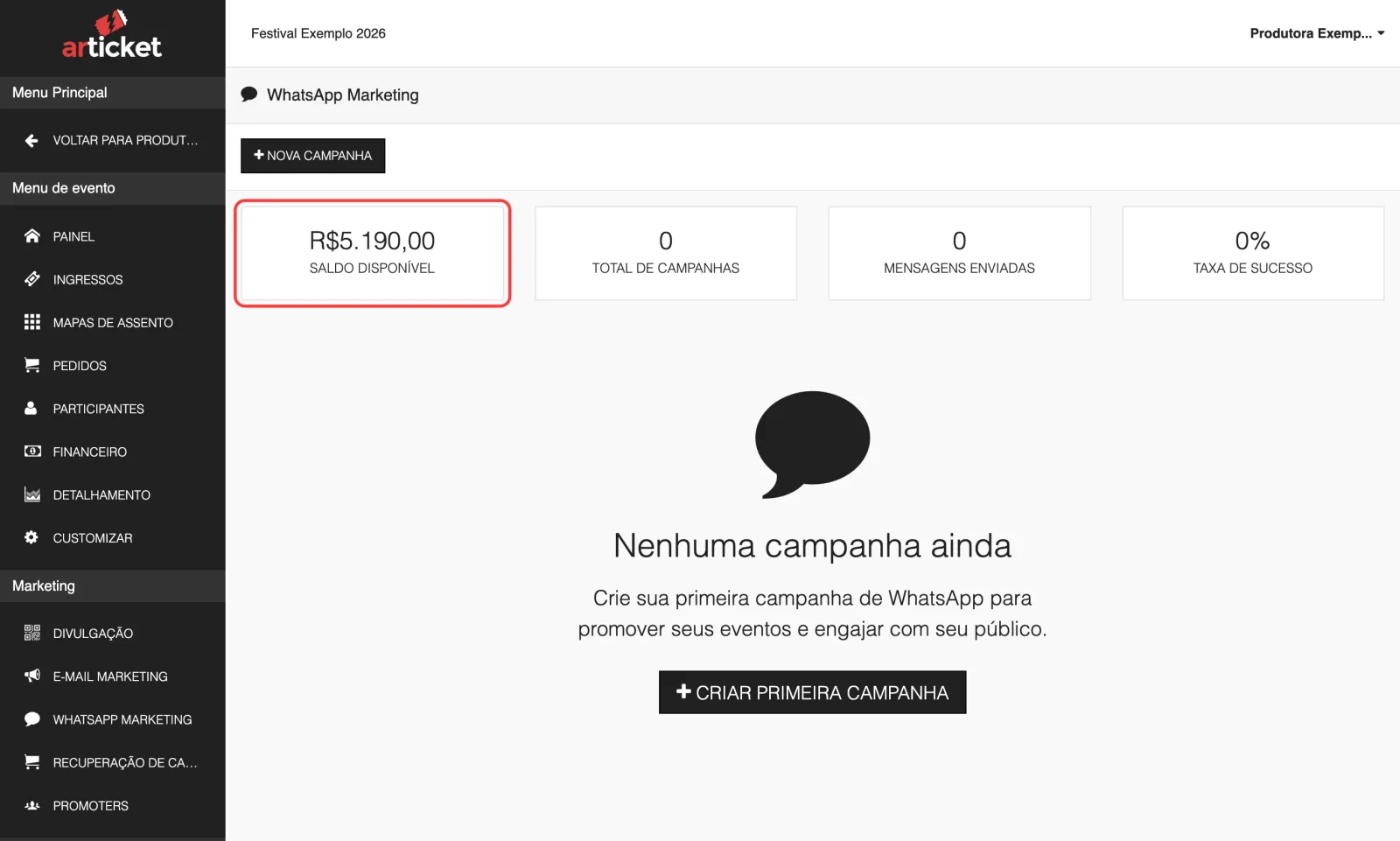
Quando está disponível
Como no e-mail, o evento precisa não ter acontecido ou ter começado há até 3 dias. Em evento antigo, aparece: "Este evento já passou, portanto, não é possível enviar mensagens via WhatsApp por aqui. Para realizar envios promocionais, acesse o evento futuro que você deseja divulgar."
Passo a passo
- No menu do evento, em Marketing, clique em WhatsApp Marketing.
- Clique em Nova Campanha.
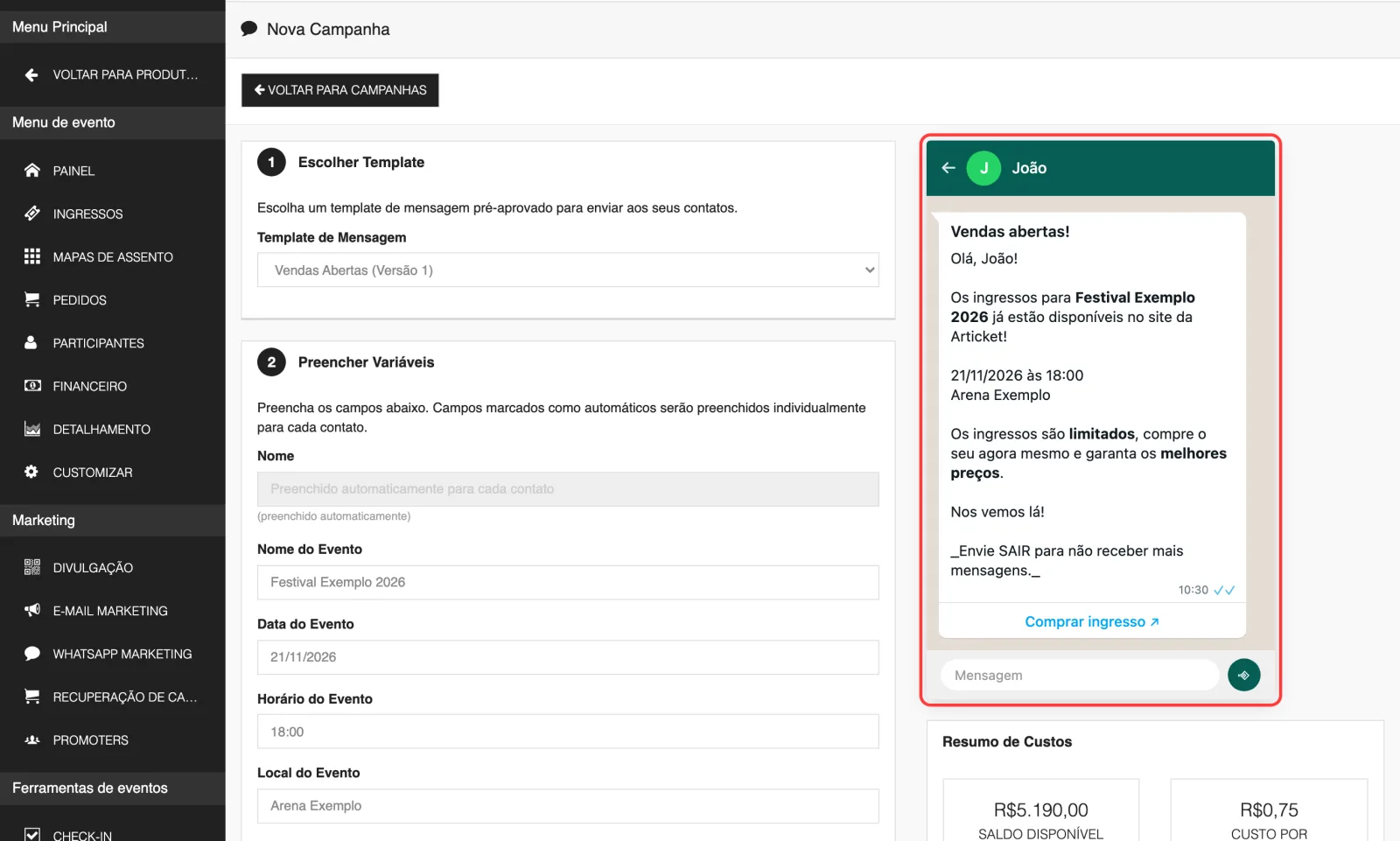
- Em Template de Mensagem, escolha um modelo. Você não escreve o texto: são modelos pré-aprovados pelo WhatsApp. A Prévia da Mensagem mostra como vai chegar.
- Preencha as variáveis do modelo, como Nome do Evento, Data do Evento, Horário do Evento e Local do Evento. Os campos de nome e sobrenome são automáticos: cada contato recebe o seu. Se o modelo tem botão de link, o link do evento entra sozinho.
- Em Adicionar Contatos, clique em Importar de Eventos, marque os eventos antigos de onde quer trazer os contatos e confirme. Use Limpar Lista se precisar recomeçar.
- Confira o Resumo de Custos: Saldo Disponível, Custo por Mensagem, Envios restantes hoje, Contatos e Total Estimado.
- Clique em Enviar Campanha WhatsApp e, na confirmação, em Sim, enviar!
- Acompanhe no Histórico de Campanhas. A tela se atualiza sozinha enquanto há envio em andamento.
Quem pode ser contato
- Importar de Eventos: participantes de outros eventos do mesmo canal, com ingresso não cancelado, telefone cadastrado e que aceitaram receber novidades.
- Importar Lista Externa: formato
NOME|NUMEROou sóNUMERO, um por linha (exemplo:João Silva|11999887766). Só aparece se o canal tiver a liberação. Sem ela, aparece "Seu canal não tem permissão para importar listas externas de contatos." - Só números brasileiros (DDD de 11 a 99). Números inválidos e de outros países são descartados, e a Articket avisa quantos foram ignorados. Números repetidos também são descartados, mas sem aviso.
Custo e saldo
- Custo por mensagem: o custo por mensagem aparece na tela, em Custo por Mensagem, antes de você enviar.
- De onde sai: do saldo disponível para saque daquele evento. Ao enviar, a Articket reserva o valor estimado. Quando a campanha termina, ajusta para as mensagens realmente enviadas. Mensagens que o WhatsApp não entregou são devolvidas ao saldo.
- Por isso o evento precisa ter vendas. Se o saldo não cobrir: Saldo insuficiente! "O custo estimado excede o saldo disponível. Reduza o número de contatos ou aguarde mais vendas para acumular saldo."
- O saldo usado é o que está disponível para saque: se você já sacou, ele é menor. Veja Como o financeiro funciona.
Limites
- Limite de envios: a tela mostra Envios restantes hoje. Se a lista for maior que o que resta, só os primeiros contatos que cabem são enviados. Quando o limite do dia acaba, aparece "Limite diário de envio atingido" e você tenta de novo no dia seguinte.
- Contatos por campanha: há um máximo por campanha. Se passar, aparece "Máximo de contatos por campanha" e você divide a lista em mais de uma campanha.
- Ritmo: as mensagens saem em sequência, com um pequeno intervalo entre elas. Campanhas grandes levam um tempo para terminar.
- Não há agendamento, resposta dentro da Articket nem relatório de leitura. Você vê só enviada, falhou ou pendente.
- Não é possível cancelar uma campanha depois de iniciada.
Acompanhar o resultado
O Histórico de Campanhas mostra: Template, Progresso (verde = enviadas, vermelho = falhas), Custo Total, Status, Enviado por, Data e o botão Detalhes. Os status são Pendente, Enviando, Concluída, Cancelada e Falhou. O botão Detalhes abre os destinatários, com telefone parcialmente oculto, o status de cada um e o motivo das falhas. As falhas aparecem primeiro.
Os motivos mais comuns:
- "O número do destinatário não possui WhatsApp."
- "O destinatário bloqueou o recebimento de mensagens."
- "WhatsApp limitou a entrega de mensagens de marketing para este destinatário." (o WhatsApp limita quantas mensagens de marketing uma pessoa recebe)
- "Não foi possível entregar a mensagem a este destinatário."
Se a atualização automática falhar, aparece "Não foi possível atualizar o status das campanhas automaticamente." com o link Tentar novamente.
E se…
- Quero escrever meu próprio texto? Não é possível; só os modelos aprovados. Se faltar um modelo, fale com o suporte.
- Meu saldo está zerado, mas o evento vendeu? O saldo é o que está disponível para saque. Se já houve repasse, ele foi descontado. Veja o Financeiro.
- Posso enviar para quem não comprou? Só por lista externa, se o canal tiver a liberação. O consentimento dos contatos é responsabilidade do organizador.
- E o aviso para participantes de um evento que já comprou? Para avisos sobre o evento, use Enviar mensagem aos participantes.
- Mensagens de erro ao enviar: "Nenhum contato selecionado para envio.", "Variáveis obrigatórias do template ausentes", "O template de mensagem foi excluído e não está mais disponível."
Atualizado em 29/10/2026
Não resolveu?
Fale com o suporte da Articket pelo WhatsApp.