Meu evento não aparece no app
O app lista os eventos aos quais a conta tem acesso. Se um evento não aparece, normalmente você entrou com a conta errada, o acesso foi liberado só para outros eventos, há um filtro de organizador ou uma busca ativa, ou a lista precisa ser atualizada.
A aba Eventos do app mostra todos os eventos a que a sua conta tem acesso, tanto os dos canais inteiros quanto os liberados individualmente, incluindo eventos passados e ainda não publicados. Se um evento falta, siga a lista abaixo.
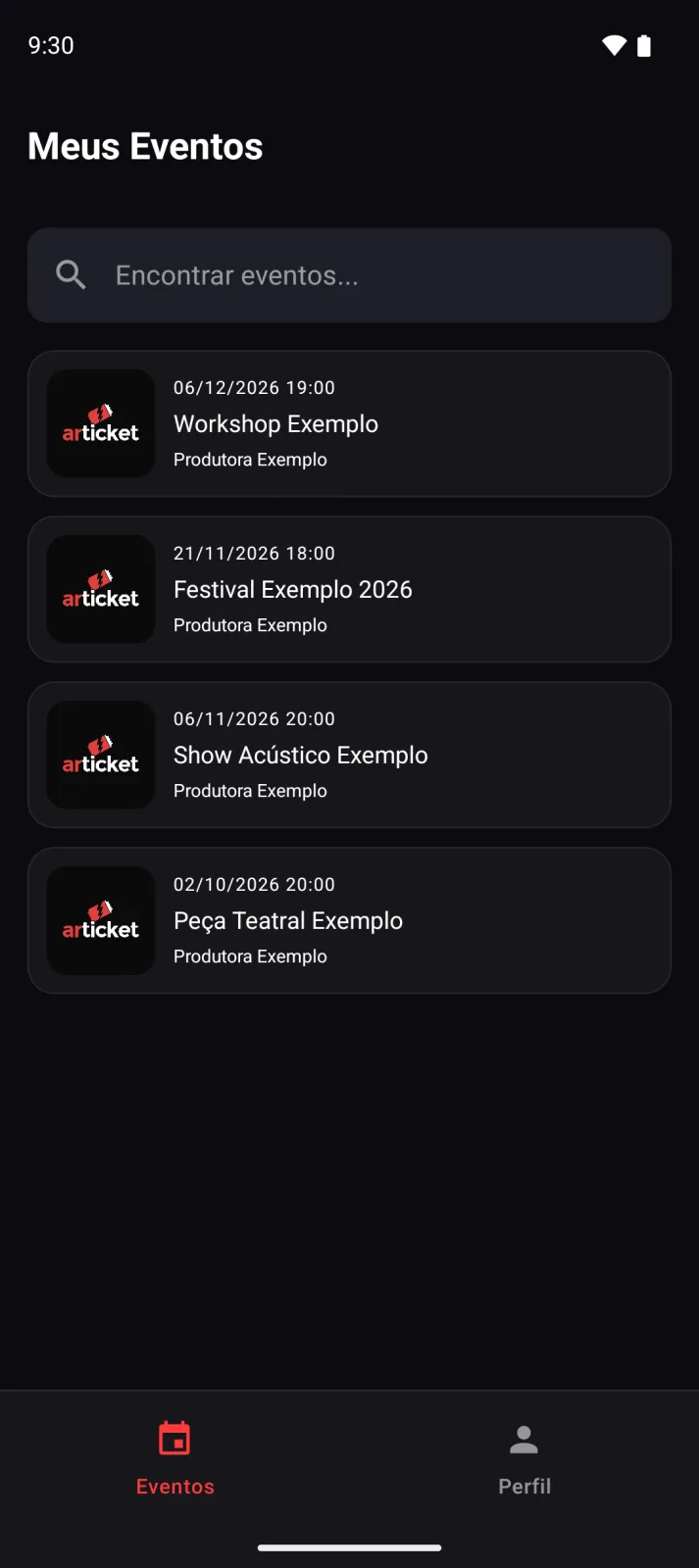
Passo a passo para descobrir o motivo
- Confira a conta. Abra a aba Perfil e veja o e-mail. É comum estar logado com a conta pessoal, e não com a de trabalho. Toque em Sair e entre com a conta certa.
- Limpe a busca. Se o campo Encontrar eventos... tem algum texto, apague.
- Confira o filtro de organizador. Se você tem acesso a mais de um canal, aparece um ícone de funil no topo. Se houver um canal escolhido (cartão Organizador acima da lista), abra o filtro e escolha Todos os Organizadores.
- Atualize a lista. Puxe a tela para baixo.
- Confira a internet. Sem conexão aparece o banner "Sem conexão com a internet".
- Peça para conferir o acesso. Quem administra a equipe vê, em Usuários no painel, o nível e os eventos liberados da sua conta.
Causas mais comuns
- Acesso só a outros eventos: a portaria costuma ser liberada evento por evento. Um evento novo só aparece depois que o organizador liberar. Já quem tem acesso ao canal inteiro vê todos os eventos do canal, inclusive os novos e os já realizados. Veja acesso a um evento ou ao canal inteiro.
- Conta errada ou sem vínculo: o app mostra "Nenhum evento encontrado" (ou nem deixa entrar, veja não consigo entrar no app).
- Conta de PDV: não entra neste app.
- Evento em outro canal: se o evento é de um canal do qual você não faz parte, ele não aparece.
Como a lista é organizada
- Os eventos vêm por data de início, do mais futuro para o mais antigo.
- Aparecem 10 por vez; role para carregar mais.
- Não há filtro de "somente futuros", então eventos antigos ficam mais abaixo. Use a busca.
E se meu evento nem existe no painel?
Se ele não está nem no painel, veja meus canais e como trocar de canal.
Atualizado em 29/10/2026
Não resolveu?
Fale com o suporte da Articket pelo WhatsApp.
Outros artigos de App Articket Organizadores
Como instalar o app Articket Organizadores
O app Articket Organizadores é gratuito e está na Google Play (Android) e na App Store (iPhone e iPad). Ele serve para fazer check-in e acompanhar as vendas dos seus eventos.
Como entrar no app e criar a senha de acesso
No app você entra com o mesmo e-mail e senha do painel. O app não cria senha, ela nasce quando o organizador cadastra você na equipe. No primeiro acesso é preciso trocar a senha temporária pelo navegador.
Não consigo entrar no app
Cada mensagem de erro do login do app tem uma causa clara, como senha errada, senha temporária ainda não trocada ou usuário sem acesso a nenhum evento. Veja aqui o que significa e o que fazer.
Como fazer check-in com QR Code no app
No app, abra o evento, vá em Check-in e toque em 'Check-in com QR Code'. Aponte a câmera para o QR Code do ingresso: a leitura é automática e a tela mostra se a entrada foi aprovada ou recusada.
Como fazer check-in manual e buscar participantes no app
Na "Lista de Participantes" do app você busca a pessoa pelo nome, código do pedido ou código do ingresso e toca em "Check-in". Serve quando o QR Code não lê ou o participante esqueceu o ingresso.
Como ver vendas e check-ins do evento pelo app
Ao abrir um evento no app você vê a aba Vendas (receita, ingressos vendidos, gráficos e tabela por ingresso) e a aba Check-in (quantos já entraram e quantos faltam). Tudo é só leitura.